iPhone Duo
OptiSafari บน iPhone Duo: สิ่งที่เปลี่ยนไปเมื่อคุณกางออก
ถือ iPhone Duo ที่กางออกในแนวนอน แล้ว OptiSafari จะแผ่ออกเป็นสองคอลัมน์ พร้อมแผนที่การเดินเต็มจอ เมื่อตั้งตรงหรือพับ คุณจะได้เลย์เอาต์ที่คุ้นเคยจาก iPhone
อัปเดตล่าสุด 17 พฤศจิกายน 2026 · ฟรีบน App Store · iPhone และ Apple Watch, iOS 17 ขึ้นไป
ทำไมต้องใช้ OptiSafari ในตอนที่กางออก
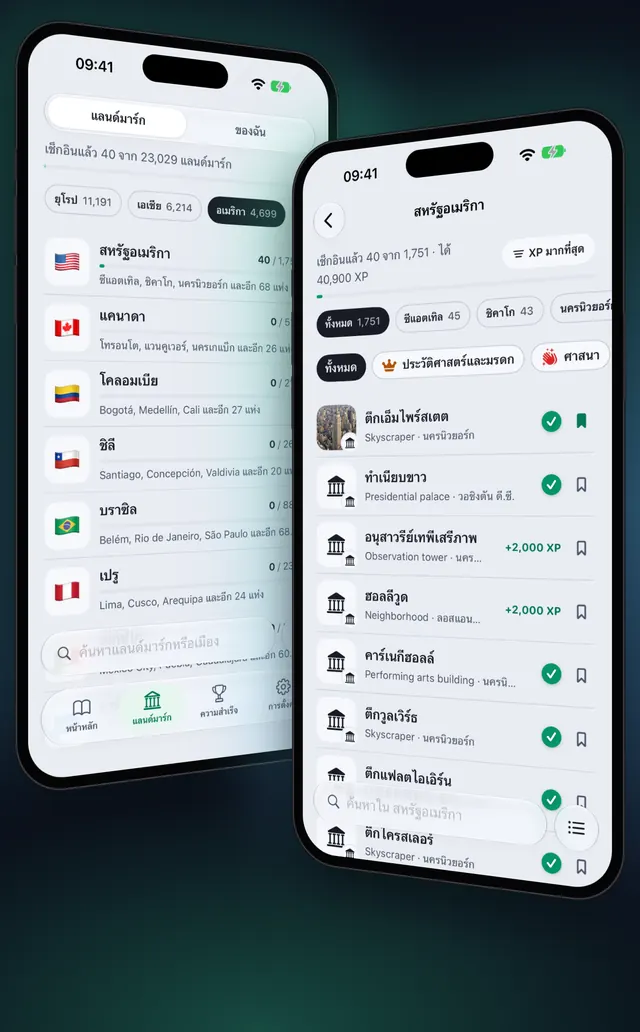
ระหว่างการเดิน โทรศัพท์จะพับอยู่ในกระเป๋า เมื่ออยู่บ้าน ตอนวางแผนการเดินครั้งต่อไปหรือดูย้อนหลังการเดินครั้งก่อน หน้าจอด้านในขนาดใหญ่จะแสดงได้มากกว่าในคราวเดียว เช่น รายการประเทศควบคู่กับจุดสังเกตของประเทศ หรือส่วนเหรียญรางวัลควบคู่กับเหรียญ
OptiSafari เลือกเลย์เอาต์ตามวิธีที่คุณถือ Duo:
| วิธีที่ถือ | เลย์เอาต์ |
|---|---|
| กางออกและถือในแนวนอน | สองคอลัมน์ และแผนที่การเดินเต็มจอ |
| กางออกและตั้งตรง | เลย์เอาต์ของ iPhone พร้อมแถบแท็บเดียว |
| พับ (หน้าจอด้านนอก) | เลย์เอาต์ของ iPhone ตั้งตรงเท่านั้น |
แอปจะหมุนเป็นแนวนอนเฉพาะบนหน้าจอด้านในที่กางออกเท่านั้น
สิ่งที่คุณเห็นเมื่อกางออกและถือในแนวนอน
| แท็บ | คอลัมน์ซ้าย | คอลัมน์ขวา |
|---|---|---|
| หน้าหลัก | การ์ดแผนที่ของคุณ พร้อม เริ่มสำรวจ และการเดินล่าสุดอยู่ด้านล่าง | แลนด์มาร์กใกล้เคียง เหรียญ อีกนิดเดียว, แขวงใกล้คุณ และ สถานที่ที่บันทึกไว้ใกล้คุณ เป็นรายการ |
| แลนด์มาร์ก | ประเทศ | หน้าประเทศที่คุณเลือก |
| ความสำเร็จ | ส่วนของเหรียญ | ส่วนที่คุณเลือก พร้อมเหรียญในส่วนนั้น |
| การตั้งค่า | กลุ่มการตั้งค่า | แถวของกลุ่มที่คุณเลือก |
บน หน้าหลัก สถานที่ที่คุณแตะจะเปิดมุมมองย่อในคอลัมน์ของมัน ใน แลนด์มาร์ก จุดสังเกตจะเปิดหน้าเต็มทับทั้งสองคอลัมน์ โดยจัดเป็นสองคอลัมน์ แท็บจะอยู่ในแถบที่ iOS แสดงที่ขอบด้านขวาของจอ
เดินโดยมีแผนที่บนหน้าจอใหญ่ ทีละขั้นตอน
- กาง Duo และถือในแนวนอน
- บน หน้าหลัก แตะ เริ่มสำรวจ แผนที่จะเปิดเต็มจอ โดยไม่มีแผ่นข้อมูลทับ
- ใช้ปุ่มในแถบระบบที่ขอบด้านขวา: ปิดแผนที่, แผนที่ของฉัน, เลือกแผนที่, เลเยอร์แผนที่ และ ไปยังตำแหน่งของฉัน ระหว่างการเดิน ยังแสดงว่าการเดินถูกบันทึกที่ไหน: กำลังบันทึกบน iPhone หรือ กำลังบันทึกบน Apple Watch
- แตะ สถานที่รอบตัวคุณ ปุ่มรูปอาคารที่ด้านล่างของแผนที่ แผงสถานที่จะเปิดจากขอบด้านซ้าย
- แตะสถานที่ในแผง มุมมองย่อจะแสดงว่าสถานที่นั้น เช็กอินแล้ว หรือ ค้นพบแล้ว พร้อม บันทึก และ ดูรายละเอียด
- แตะ ดูรายละเอียด เพื่อเปิดหน้าเต็มของสถานที่
- แตะ เลเยอร์แผนที่ หรือ เลือกแผนที่ ปุ่มเหล่านี้จะเปิดเป็นแผงด้านข้างจากขอบด้านขวา และแผนที่ยังคงมองเห็นได้
- พับ Duo และเก็บลงกระเป๋าเมื่อคุณออกเดินทาง การเดินจะบันทึกต่อไป และแอปจะกลับไปใช้เลย์เอาต์ของ iPhone
เคล็ดลับ
- สองคอลัมน์ต้องถือในแนวนอน เมื่อตั้งตรง Duo ที่กางออกจะแสดงเลย์เอาต์ของ iPhone โดยตั้งใจ ให้หมุนเพื่อดูคอลัมน์
- วางแผนบนหน้าจอด้านใน ใน แลนด์มาร์ก เลือกประเทศทางซ้าย แล้วเรียงหน้าของประเทศด้วย ยังไม่ได้ไปก่อน ทางขวา: แผนที่สถานที่ที่คุณเคยไป
- ส่วนอื่น ๆ เหมือนเดิม หมอก การเช็กอิน และ Apple Watch ทำงานเหมือนบน iPhone ทุกเครื่อง: แผนที่เดินแบบหมอกทำงานอย่างไร

OptiSafari — บันทึกที่เที่ยว สถานที่เคยไป
ฟรี · ไม่ต้องมีบัญชี · ใช้งานออฟไลน์ได้
คำถามที่พบบ่อย
OptiSafari ใช้งานบน iPhone Duo ได้ไหม
ได้ เมื่อพับหรือกางออกแล้วตั้งตรง จะแสดงเลย์เอาต์ของ iPhone เมื่อกางออกและถือในแนวนอน จะแสดงสองคอลัมน์
ทำไมฉันไม่เห็นสองคอลัมน์
สองคอลัมน์จะปรากฏเฉพาะเมื่อ Duo กางออกและถือในแนวนอน เมื่อตั้งตรง แอปจะคงเลย์เอาต์ของ iPhone ไว้ และบนหน้าจอด้านนอกที่พับ แอปจะอยู่ในแนวตั้ง
ปุ่มแผนที่อยู่ที่ไหนบน Duo
เมื่อกางออกและถือในแนวนอน ปุ่มจะอยู่ในแถบระบบที่ขอบด้านขวา แผงสถานที่จะเปิดจากขอบด้านซ้าย และ เลเยอร์แผนที่ จากขอบด้านขวา
การพับ Duo จะหยุดการเดินไหม
ไม่ การพับ กางออก หรือหมุน Duo จะไม่หยุดการเดิน
OptiSafari ไม่เปลี่ยนอะไรบน Duo บ้าง
เกมยังเหมือนเดิม หมอก กฎการเช็กอิน XP และเหรียญรางวัลทำงานเหมือนบน iPhone ทุกเครื่อง เปลี่ยนเฉพาะเลย์เอาต์ และเฉพาะเมื่อกางออกและถือในแนวนอนเท่านั้น